
Berechnung & Qualität
Nachdem du deine Messdaten eingegeben hast, kannst du diese berechnen lassen. CaveRenderPro berechnet die 3D-Koordinaten aller Messpunkte und bietet verschiedene Ausgleichsmethoden zur Verbesserung der Messgenauigkeit.
Messzug-Berechnung
Berechnung starten
- Stelle sicher, dass alle Geräte definiert sind (Datei → Einstellungen → Geräte)
- Gehe zu Daten → Berechnen → Berechnen (oder
Strg+B) - CaveRenderPro berechnet die 3D-Koordinaten aller Messpunkte
- Überprüfe Fehler: rote Felder zeigen Probleme an
Wie die Berechnung funktioniert
Die Koordinatenberechnung erfolgt schrittweise:
- Startpunkt: Der erste Messpunkt wird aus den Höhlendaten berechnet (Breite, Länge, Höhe)
- Messzüge: Jeder weitere Messpunkt wird aus Länge, Azimut und Neigung der vorherigen Messlinie berechnet
- Koordinaten: Die berechneten X, Y, Z Koordinaten werden in der Datentabelle eingetragen
- Darstellungen: Diese Koordinaten werden dann in den Grafiken (Grundriss, Längsschnitt, etc.) verwendet
Querschnitte (LRUD)
LRUD bedeutet: Left, Right, Up, Down – die vier Querschnittmessungen an jedem Messpunkt.
Querschnitt-Typen
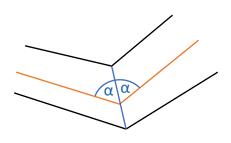
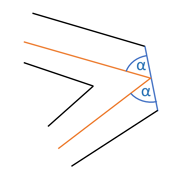
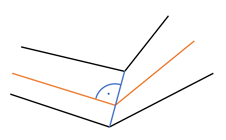
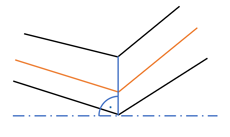
Es gibt verschiedene Arten, wie Querschnitte berechnet werden:
Winkelhalbierend – Der Querschnitt halbiert den Winkel zwischen den Messlinien:
Spitzer Winkel – Der Querschnitt folgt dem spitzeren Winkel:
Rechter Winkel – Der Querschnitt steht rechtwinklig zur Messlinie:
Senkrecht – Vertikale Querschnitte werden senkrecht dargestellt:
Auswahl der Querschnitt-Typen steuern
Unter Datei → Einstellungen → Allgemein steuerst du, welcher Querschnitt-Typ automatisch verwendet wird:
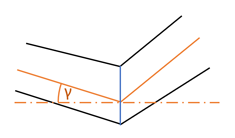
Grenzwinkel Senkrecht (0°–90°) – Bei kleinerer Neigung werden vertikale Querschnitte senkrecht angezeigt:
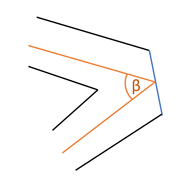
Grenzwinkel Spitzer Winkel (0°–90°) – Bei kleinerem Winkel zwischen zwei Linien werden Querschnitte am spitzen Winkel, sonst winkelhalbierend angezeigt:
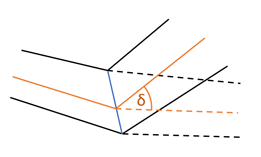
Grenzwinkel Abzweig (0°–90°) – Bei kleinerem Winkel an Abzweigen werden Querschnitte vom abzweigenden Gang übernommen:
Querschnitte im Rechten Winkel – Querschnitte werden rechtwinklig zur Messlinie angezeigt:
Die Standardwerte sind so gewählt, dass Querschnitte und die daraus resultierenden Volumen gut dargestellt werden.
Eine Beispieldatei Demo Querschnitt.xml wird mitgeliefert.
Manuelle Anpassung
Für individuelle Messpunkte kannst du den Querschnitt-Typ überschreiben:
- Öffne die Datentabelle (Strg+D)
- Klick auf die Querschnitt-Spalte
- Gib einen Wert ein (0-3 oder -1 bis -3)
- Berechne neu
| Typ | Beschreibung | Wert |
|---|---|---|
| Automatisch | Wird aus Einstellungen bestimmt | 0 |
| Winkelhalbierend | Querschnitt halbiert den Winkel zwischen Messlinien | 1 |
| Spitzer Winkel | Querschnitt folgt dem spitzeren Winkel | 2 |
| Rechter Winkel | Querschnitt steht immer rechtwinklig zur Messlinie | 3 |
| Winkelhalbierend senkrecht | Wie Winkelhalbierend, vertikale Querschnitte werden senkrecht dargestellt | -1 |
| Spitzer Winkel senkrecht | Wie Spitzer Winkel, vertikale Querschnitte werden senkrecht dargestellt | -2 |
| Rechter Winkel senkrecht | Wie Rechter Winkel, vertikale Querschnitte werden senkrecht dargestellt | -3 |
Automatische Querschnitte
CaveRenderPro kann Querschnitte automatisch aus Hilflinien berechnen:
- Wähle die Messlinien und die zugehörigen Hilfslinien aus
- Gehe zu Daten → Berechnen → Querschnitte
- Es werden automatisch berechnet: Links, Rechts, Oben, Unten
Auswahlkegel für Hilfslinien
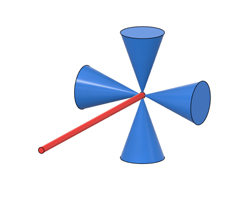
Über den Winkel des Auswahlkegels (Datei → Einstellungen → Allgemein) steuerst du, welche Hilfslinien für einen Querschnittswert herangezogen werden:
90° – Alle Hilfslinien:
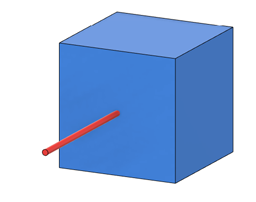
45° – Alle Hilfslinien in der entsprechenden Richtung (Standard):
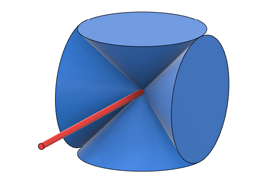
20° – Enger Auswahlkegel; wird keine Hilfslinie gefunden, wird der entsprechende Wert auf 0 gesetzt:
Richtung für Längsschnitt
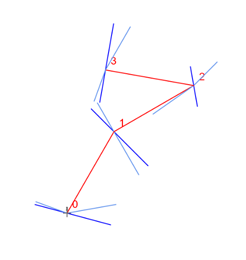
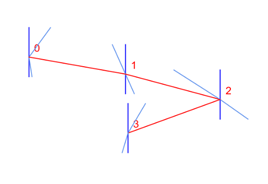
Die Richtung bestimmt, wie Querschnittmessungen (LRUD) im Längsschnitt angeordnet werden. Sie steuert die Anordnung von Links und Rechts:
- -1 (Links): Die Links/Rechts-Messungen werden gespiegelt – Links wird zu Rechts
- 1 (Rechts): Die Links/Rechts-Messungen behalten ihre normale Anordnung
Ein Messzug mit Abzweig im Grundriss:
Derselbe Messzug abgewickelt im Längsschnitt:
Richtung ändern
Für jeden Messzug kannst du die Richtung einzeln festlegen:
- Öffne die Datentabelle (Strg+D)
- Finde die Richtung-Spalte
- Setze den Wert:
-1für links oder1für rechts - Berechne die Daten neu (Strg+B)
Richtung berechnen
CaveRenderPro kann Richtungen automatisch aus den Messdaten berechnen:
- Gehe zu Daten → Berechnen → Richtungen
- Die Richtungen werden basierend auf den Azimut-Werten berechnet
- CaveRenderPro bestimmt automatisch, ob eine Messlinie links oder rechts verläuft
Im Layout visualisieren
Du kannst die Richtungen in der Grafik als Farben darstellen:
- Gehe zu Layout → Farben/Texturen → Richtung
- Messlinien mit unterschiedlichen Richtungen werden in verschiedenen Farben angezeigt
Ausgleich und Ringschlüsse
Warum ist Ausgleich wichtig?
Bei jeder Vermessung entstehen kleine Fehler (Messfehler, Kalibrierung, etc.). Der Ausgleich verteilt diese Fehler intelligent, damit die Messergebnisse konsistent sind.
Unter Berechnen → Ausgleich stehen drei Verfahren zur Verfügung: Auto, Gewicht und Ring. Ein erneuter Klick auf die aktive Schaltfläche schaltet den Ausgleich wieder aus.
Automatischer Ausgleich
Berechnen → Ausgleich → Auto (alle Messzüge)
Dies ist das genaueste Verfahren:
- Löst ein überbestimmtes lineares Gleichungssystem, so dass sich die quadratischen Fehler minimieren
- Die Koordinaten der Referenzpunkte und die Länge 0 der Hilfspunkte bleiben fest
- Soweit möglich werden senkrechte Schächte und Schlote sowie die Tauchtiefe erhalten
- Ein eingetragenes Gewicht wird berücksichtigt; bei Gewicht 0 bzw. 1 werden alle Messzüge gleich behandelt
Die maximale Anzahl der Messzüge für den automatischen Ausgleich kann unter Datei → Einstellungen → Allgemein eingestellt werden.
Ausgleich nach Gewichtung
Berechnen → Ausgleich → Gewicht (ausgewählte Messzüge)
Schneller Ausgleich für größere Höhlensysteme:
- Nur Messzüge mit Gewicht > 0 werden ausgeglichen
- Alle anderen bleiben fest
- Viel schneller als automatischer Ausgleich
- Du hast Kontrolle über welche Linien ausgeglichen werden
Gewicht-Werte
| Gewicht | Bedeutung |
|---|---|
| 0 | Bei Gewicht wird der Messzug nicht ausgeglichen, bei Auto zählt er normal (Standard) |
| 0,5 | Leichte Gewichtung – der Messzug wird stark verändert |
| 1 | Normale Gewichtung |
| 2 | Schwere Gewichtung – der Messzug wird gering verändert |
| 100 | Quasi kein Ausgleich – der Messzug bleibt praktisch, wie er gemessen wurde |
Du kannst Gewichte in der Datentabelle in der Gewicht-Spalte setzen.
Messzüge innerhalb eines Ausgleichnetzes, die nicht ausgeglichen werden sollen, kannst du auf zwei Arten behandeln:
- Mit einem sehr großen Gewicht (z.B. 1.000.000) mitberechnen
- Mit einem Gewicht < 0 (z.B. -1) fixieren
Die Gewichte werden beim Export und Import im Tabellenformat sowie beim Ersetzen von Werten (Daten → Ersetzen → Gewicht) berücksichtigt.
Ringschluss nach Ringnummern
Berechnen → Ausgleich → Ring
Ringe werden nacheinander durch lineare Interpolation geschlossen:
- Versieh alle auszugleichenden Messlinien eines Rings mit der gleichen Ringnummer
- Führe den Ringschluss durch
Die Ringe werden in aufsteigender Reihenfolge geschlossen (z.B. 1, 3, 4, 6).
Eine Beispieldatei Demo Ringschluss.xml wird mitgeliefert.
Ausgleich-Statistik
Berechnen → Ausgleich → Statistik
Die Statistik zeigt, wie stark der Ausgleich deine Messzüge verschoben hat. Sie lässt sich nur einschalten, wenn ein Ausgleich aktiv ist.
In allen drei Ausgleichsarten steht eine Zeile je ausgeglichenem Messzug:
| Spalte | Bedeutung |
|---|---|
| Messzug | Gang und Punkt von–bis |
| Gewicht | Eingetragenes Gewicht des Messzugs – bei Automatisch und Gewichtung |
| Ring | Ringnummer des Messzugs – nur bei Ring |
| Ausgleich | Absolute Verschiebung des Messzugs in Metern |
| Fehler | Dieselbe Verschiebung relativ, in % der Messzuglänge – ein kurzer Messzug fällt hier stärker auf als in der absoluten Spalte |
| ΔLänge | Änderung der Länge des Messzugs in Metern |
| ΔAzimut, ΔNeigung | Änderung der Richtung des Messzugs in Grad. Bei senkrechten Messzügen (Schacht, Schlot) bleibt ΔAzimut 0, weil dort keine Richtung bestimmt ist |
| ΔX, ΔY, ΔZ | Verschiebung in jeder Richtung |
| Die sechs Δ-Spalten zeigen die Änderung mit Vorzeichen, sortiert wird aber nach dem Betrag – so stehen die größten Änderungen oben, egal in welche Richtung sie gehen. | |
Welche Messzüge auftauchen, hängt von der Ausgleichsart ab: bei Automatisch alle Messzüge in einem Zyklus, bei Gewichtung alle mit Gewicht > 0, bei Ring alle, die tatsächlich im Ring liegen.
Sortieren und Nachschlagen
Die Tabelle ist nach Ausgleich absteigend vorsortiert: Die größten Verschiebungen stehen oben – die besten Kandidaten für einen Messfehler. Alle sieben Zahlenspalten lassen sich per Klick auf die Überschrift absteigend sortieren; ein zweiter Klick nimmt die Sortierung zurück und stellt die Reihenfolge der Datentabelle wieder her.
Ausgleich visualisieren
Du kannst den Ausgleich in der Grafik sehen:
- Gehe zu Layout → Farben/Texturen → Ausgleich
- Jeder Messzug wird nach seinem Ausgleich eingefärbt – derselbe Wert wie in der Ausgleich-Statistik
- Grau: Kein Ausgleich
- Violett: Geringer Ausgleich
- Rot: Größter Ausgleich im Plan
Die Skala ist relativ: Der am stärksten verschobene Messzug bildet immer das obere Ende, alle anderen werden daran gemessen. Die Legende (Grafik → Legende) zeigt die zugehörigen Werte in Metern.
Auswertung
Die Gruppe Berechnen → Auswertung zeigt die Kennzahlen der ausgewählten Höhlen an:
| Wert | Bedeutung |
|---|---|
| Messlinien | Anzahl der Messlinien |
| Hilfslinien | Anzahl der Hilfslinien |
| Ausgleich | Anzahl der ausgeglichenen Messlinien |
| Gesamtlänge | Gesamtlänge der Messlinien in Metern |
| Gesamttiefe | Gesamttiefe in Metern |
| Ausdehnung | Horizontale Ausdehnung in Metern |
| Hochpunkt / Tiefpunkt | Höchster und tiefster Messpunkt in Metern |
Diese Werte lassen sich auch als Variablen in Zeichnungstexte einfügen – siehe Zeichnungen & Pläne → Text mit Variablen. Wie die horizontale Ausdehnung berechnet wird, beschreibt das Kapitel Mathematik.
Nordausrichtung
In der Gruppe Berechnen → Nord legst du fest, woran die Darstellung ausgerichtet wird:
- Geografisch – Ausrichtung nach geografisch Nord
- UTM-Gitter – Ausrichtung nach Gitter-Nord; die Meridiankonvergenz wird für jeden Eingang berechnet
Für höhlenübergreifende Zeichnungen muss UTM-Gitter gewählt sein. Zur Berechnung der Meridiankonvergenz siehe Mathematik.
Höhlen verbinden
Mehrere Höhlen in einem System
Du kannst mehrere Höhlen miteinander verbinden, wenn sie physikalisch zusammenhängen:
Bearbeitungsschritte:
Bei höhlenübergreifenden Verbindungen können die Koordinaten von Höhleneingängen bzw. Verbindungen als Verbindungspunkt genutzt werden.
- Lege einen Referenzpunkt an (RefPunkt = Punkt)
- Trage in der Spalte RefHöhle die Höhlennummer der anderen Höhle ein (Doppelklick)
- Berechne neu – die Koordinaten werden automatisch übernommen
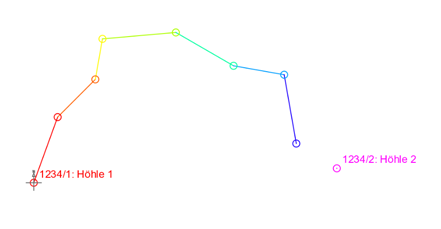
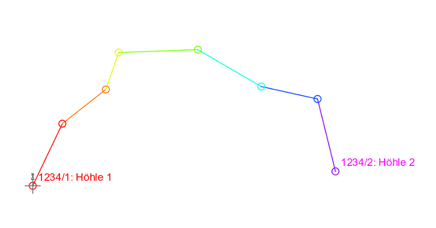
Verbindungsvarianten
Variante 1: Anbindung an Höhleneingang
- Eine Höhle wird an den Eingang der anderen angebunden
- Der Referenzpunkt nimmt die Koordinaten des Eingangs an
- Schnell und einfach
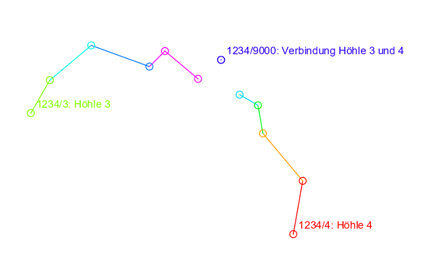
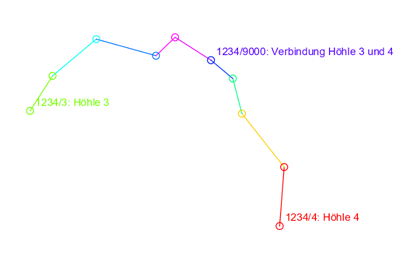
Variante 2: Zwei Referenzpunkte an eine Verbindung anbinden
- In zwei Höhlen wird jeweils ein Referenzpunkt definiert
- Beide werden an dieselbe Verbindung angebunden
- Flexibler, wenn die Verbindung nicht am Eingang liegt
Eine Beispieldatei Demo Verbindung.xml wird mitgeliefert.
Tipps für bessere Ergebnisse
- Geräte-Kalibrierung: Kalibriere deine Vermessungsgeräte regelmäßig
- Sorgfältige Aufzeichnung: Notiere genau alle Messwerte im Feld oder nutze digitale Geräte
- Mehrfache Messungen: Miss kritische Stellen mehrmals
- Kompass: Entferne Metallteile und elektronische Geräte von deinem Kompass - sie verfälschen die Messung erheblich
- Referenzpunkte: Setze Referenzpunkte durch Außenvermessungen
- Höhlenübergreifend: Verbinde benachbarte Höhlen zur Verbesserung der Gesamtgenauigkeit
Nächste Schritte
Jetzt sind deine Daten berechnet und überprüft. Der nächste Schritt:
- Visualisierung - Siehe deine Messdaten als Grafik