
Visualisierung
Nachdem deine Messdaten berechnet sind, kannst du sie visualisieren! CaveRenderPro bietet viele verschiedene Darstellungsarten: von klassischen Grundrissen über 3D-Perspektive bis zu interaktiven Karten.
Grafik-Tab öffnen
Klick auf den Tab Grafik (oder drücke Strg+G) um die Visualisierung zu starten.
Hier siehst du:
- Darstellungstyp-Auswahl (oben) – Wähle eine Ansicht
- Grafik-Bereich (Mitte) – Die aktuelle Darstellung
- Statuszeile (unten) – Infos zur aktuellen Ansicht
Darstellungstypen
| Name | Kürzel | Erklärung |
|---|---|---|
| Grundriss (Draufsicht) | Strg+1 |
Gesamtübersicht der Höhle. |
| Längsschnitt (Seitenansicht) | Strg+2 |
Schnitt entlang der Messlinien. Die Richtung und Länge der Messlinien wird durch den Wert Richtung definiert (z.B. links=-1, rechts=1). |
| Profil (Querschnitt) | Strg+3 |
Senkrechter Schnitt durch die Höhle. |
| Perspektive (3D-Ansicht) | Strg+4 |
Messlinien in Perspektive. Mit Orthogonal wechselst du zur Orthogonalprojektion. |
| Volumen (3D-Hülle) | Strg+5 |
3D-Volumenansicht als Hülle aus den Hilfslinien; Messzüge ohne ausreichende Hilfslinien verwenden die berechneten Querschnitte. |
| Karte | Strg+6 |
Messlinien auf einer Karte anzeigen. Über Kartenauswahl wählst du die Karte, mit UTM-Gitter blendest du das Gitter ein. |
Bedienung mit der Maus und Tastatur
2D-Darstellungen (Grundriss, Längsschnitt, Profil)
| Aktion | Maus | Tastatur |
|---|---|---|
| Zoomen | Mausrad: Hoch/runter scrollen | Strg+↑ / Strg+↓ |
| Verschieben | Rechtsklick + bewegen | Umschalt + Pfeiltasten |
| Übersicht | - | Strg+Umschalt+Z = Alles anzeigen |
3D-Darstellungen (Perspektive, Volumen)
| Aktion | Maus | Tastatur |
|---|---|---|
| Zoomen | Mausrad: Hoch/runter scrollen | Strg+↑ / Strg+↓ |
| Zoomen (langsam) | Mausrad: Strg + Hoch/runter scrollen |
- |
| Drehen | Linksklick + bewegen | Pfeiltasten |
| Pitch | Linksklick + bewegen + loslassen | - |
| Verschieben | Rechtsklick + bewegen | Umschalt + Pfeiltasten |
| Übersicht | - | Strg+Umschalt+Z = Alles anzeigen |
Volumen: 3D-Hülle aus Hilfslinien
Die Volumen-Darstellung und der 3D-Modell-Export (Grafik → Grafik → 3D-Modell) verwenden ein Hüllenmodell, das die Gangform aus den Hilfslinien rekonstruiert:
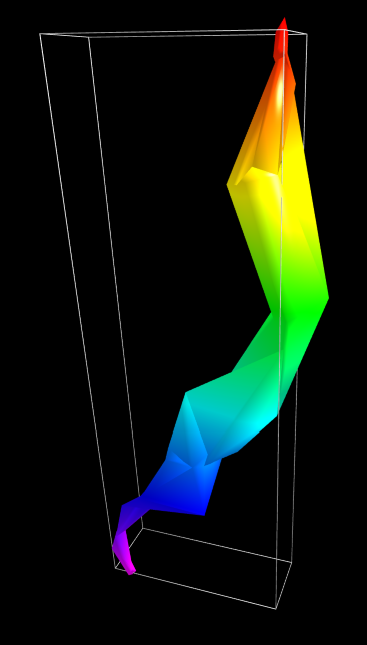
Für jeden Messpunkt wird dabei aus seinen eigenen Hilfslinien ermittelt, wie die Wand dort dargestellt wird:
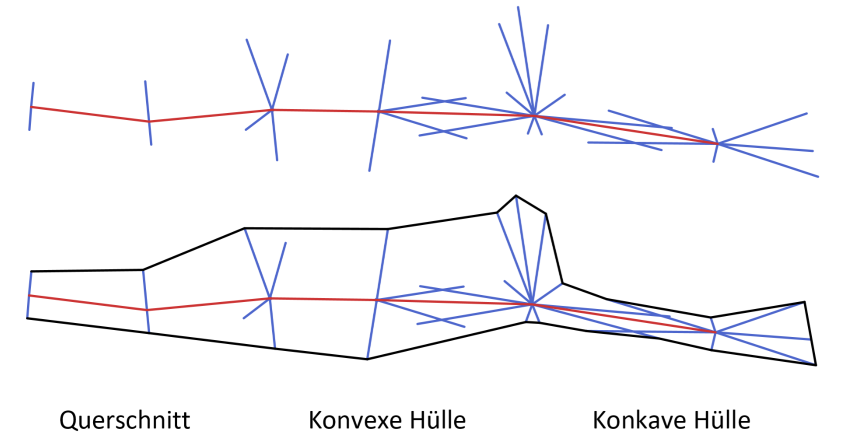
- Weniger als 3 Hilfslinien: Der Messpunkt steuert nur seinen Querschnitt (LRUD) bei. Haben beide Messpunkte einer Messlinie zu wenige, entsteht die klassische Röhre aus den Querschnitten bzw. dem Default-Querschnitt aus den Einstellungen
- Konvexe Hülle: Der Regelfall bei mindestens 3 Hilfslinien. Zwischen den beiden Messpunkten bleibt unvermessener Raum, den eine konvexe Hülle über die ganze Messlinie überbrückt
- Konkave Hülle: Überlappen sich die Hilfslinien eines Messpunkts und die seines Nachbarn entlang der Messlinie um mindestens deren halbe Länge, ist der Gang dazwischen vollständig vermessen. Statt der Überbrückung bekommt der Messpunkt dann eine konkave Hülle nur aus seinen eigenen Hilfslinien — Vertiefungen und Nischen bleiben erhalten, unvermessene Bereiche schließen sich zum Messpunkt hin. Trifft eine konvexe Hülle auf einen solchen Messpunkt, stützen dort nur die quer zur Messlinie gemessenen Hilfslinien — sonst würde sie dessen Nischen wieder zudecken
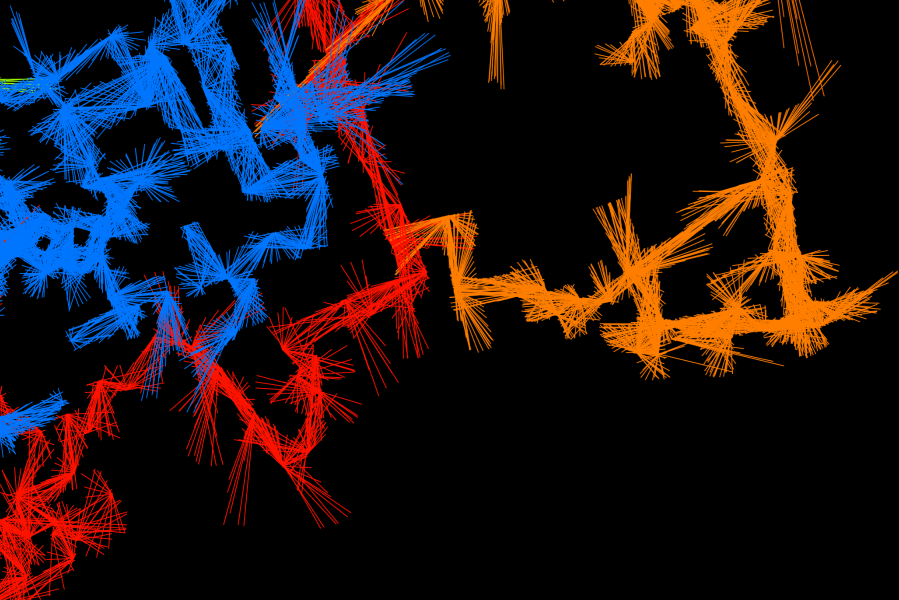
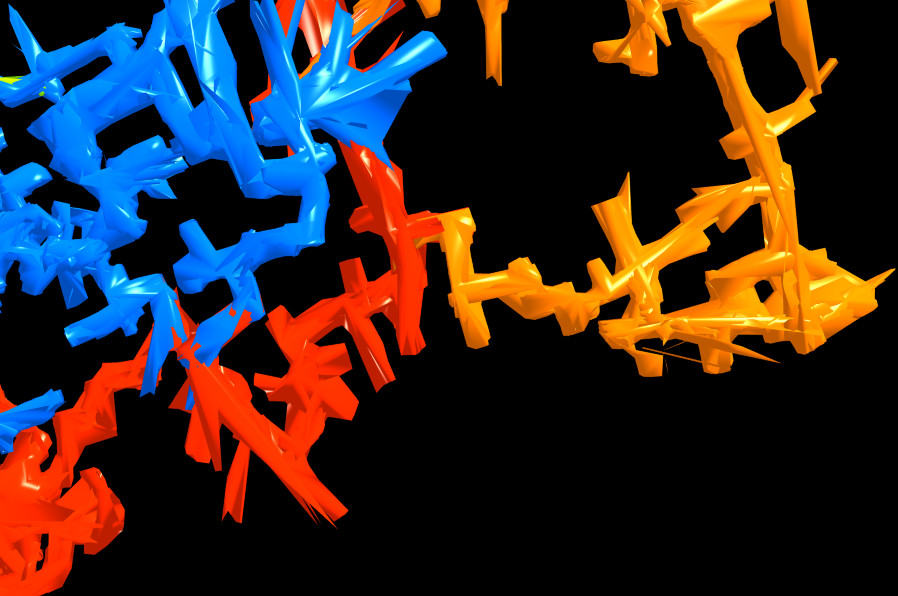
- Sehr viele Hilfslinien um einen Messpunkt werden in einem 4°-Raster ausgedünnt: pro Richtung zählt die kürzeste Hilfslinie (die nächste Wand). An konkaven Messpunkten bleibt die volle Punktdichte erhalten
- Aufeinanderfolgende Messlinien teilen sich die Hilfslinien des gemeinsamen Messpunkts — benachbarte Hüllen gehen dadurch nahtlos ineinander über
- Einzelne Messpunkte (Messlinien der Länge 0) erhalten eine Hülle aus ihren eigenen Hilfslinien
Zur Optimierung der Hülle lassen sich einzelne störende Mess- oder Hilfspunkte direkt im 2D- oder 3D-Plan über das Kontextmenü (rechte Maustaste → Deaktivieren) ausschalten. Das Wiedereinschalten erfolgt über die Datentabelle (rechte Maustaste → De-/Reaktivieren).
Wie ein Messpunkt behandelt wird, lässt sich in der Datentabelle über das Feld Hülle fest vorgeben: 0 Automatisch, 1 Querschnitte, 2 Konvexe Hülle oder 3 Konkave Hülle. Der Wert gehört zu dem Messpunkt, der in der Zeile steht, und gilt damit für alle Messlinien, die dort enden oder beginnen. Hat ein Messpunkt weniger als 3 Hilfslinien, wird auch bei fester Vorgabe der Querschnitt verwendet. Das Feld wird in der Höhlendatei gespeichert.
Tipps für die Vermessung
Damit die Hülle in der Höhle gut aussieht, hilft es, Messpunkte und Hilfslinien nach ein paar einfachen Regeln zu setzen:
Messpunkte
- An jede Abzweigung einen Messpunkt — und in jeden Ast einen eigenen Messzug. Ein Messpunkt misst immer nur einen Gang.
- Ein zusätzlicher Messpunkt, wenn ein Messpunkt die Form nicht sieht — hinter einem scharfen Knick oder in einer großen Halle.
- Jeden Punktnamen nur einmal vergeben.
Hilfslinien
- Rundum messen — links, rechts, oben, unten und schräg dazwischen. Nicht nur zu einer Seite.
- Immer auf die nächste Wand zielen, möglichst gerade drauf. Die Länge ist der Wandabstand.
- Nur echte Wände messen — nicht ins Leere, nicht in Nischen, nicht auf Tropfsteine.
- Keine Ausreißer — alle Hilfslinien einer Station ähnlich lang halten, kein einzelner weiter Schuss.
- Nicht nach vorne oder hinten in Gangrichtung messen.
- Im eigenen Gang bleiben — nie in einen Nachbargang messen.
- Mindestens 3, besser 6–8 Hilfslinien je Messpunkt, überall gleich viele.
2D-Flächen aus Hilfslinien
Als zweidimensionale Entsprechung zur 3D-Hülle lässt sich über Layout → Messlinien → Flächen die Gangfläche aus den Hilfslinien darstellen — in den 2D-Plänen (Grundriss, Längsschnitt, Profil) und in den Kartenansichten:
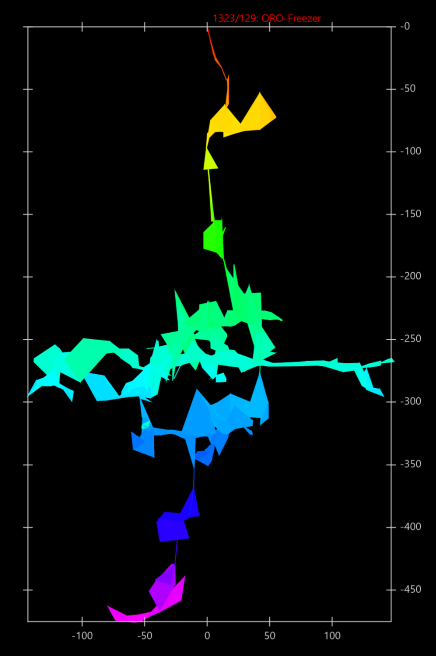
- Es gelten dieselben Regeln wie bei der 3D-Hülle: dicht vermessene Messpunkte bekommen einen konkaven Umriss aus ihren eigenen Hilfslinien, sonst entsteht eine konvexe Fläche über die Messlinie — im Grundriss und in den Karten in der Grundrissebene, im Längsschnitt und im Profil in der jeweiligen Schnittebene
- Die Einstufung wird für alle Darstellungen gemeinsam berechnet: Ein Messpunkt wird im Grundriss also nicht anders behandelt als im Profil oder in der 3D-Ansicht
- Aufeinanderfolgende Messlinien teilen sich einen Messpunkt und überlappen sich dort, sodass der Gang lückenlos gefüllt wird
- Einzelne Messpunkte ohne angeschlossene Messlinie erhalten wie im 3D-Modell eine Fläche aus ihren eigenen Hilfslinien
- Messpunkte mit weniger als 3 Hilfslinien verwenden weiterhin die Querschnitte (LRUD)
- Die Flächen werden auch beim Export nach Google Earth (KML) und GeoJSON berücksichtigt
Kartenansichten
CaveRenderPro zeigt deine Höhle auf Basis-Karten um geografischen Kontext zu geben.
| Name | Beschreibung | Quelle |
|---|---|---|
| OpenTopoMap | Hochdetaillierte topografische Karte mit Höhenlinien | Top-o-Map.de |
| CyclOSM | Karte mit Radwegen und Topografie | CyclOSM.org (OpenStreetMap) |
| Thunderforest | Hochwertige Kartographie mit Höhenlinien. Für die volle Auflösung einen kostenlosen API Key bei thunderforest.com anfordern und unter Datei → Einstellungen → Allgemein eintragen | Thunderforest |
| WorldImagery (Satellit) | Satellite-Luftbilder der Erdoberfläche. Aktualität je nach Region unterschiedlich. | Esri/ArcGIS |
| Google Earth | Externe Anwendung. Exportiere deine Höhle als KML-Datei und öffne sie in Google Earth für 3D-Visualisierung. | Google Earth |
Hinweise zum Karten-Cache
CaveRenderPro speichert heruntergeladene Kartendaten lokal, um die Performance zu verbessern und die Bandbreite zu sparen:
- Automatisches Caching: Kartenkacheln werden automatisch gespeichert, wenn du sie das erste Mal lädst
- Offline-Nutzung: Bereits gecachte Kartenausschnitte können offline verwendet werden
- Cache-Speicher: Der Cache liegt im Verzeichnis der Höhlendatei, je Kartentyp ein eigenes Unterverzeichnis (
Top-o-Map,CyclOSM,Thunderforest,ThunderforestKey,EsriWorldImagery), und nimmt Speicherplatz in Anspruch - Cache löschen: Datei → Tools → Cache löschen entfernt nach einer Rückfrage die Cache-Verzeichnisse in den Verzeichnissen aller zuletzt geöffneten Dateien – einschließlich des alten Verzeichnisses
OpenTopoMapaus Versionen vor 25.1.0. Der interne Zwischenspeicher wird ebenfalls geleert
Messlinien-Auswahl
Auswahl-Filter
Über Layout → Messlinien → Filter zeigst du nur bestimmte Messlinien an:
| Filter-Option | Beschreibung |
|---|---|
| Ebene | Filtert nach Ebenennummern |
| Gang | Filtert nach Gangnummern |
| Jahr | Filtert nach Vermessungsjahr (JJJJ) |
| Monat | Filtert nach Vermessungsmonat (JJJJMM) |
| Tag | Filtert nach Vermessungstag (JJJJMMTT) |
| Tiefe | Filtert nach Tiefe der Messlinien |
| Höhe | Filtert nach Höhe der Messlinien |
| Seehöhe | Filtert nach absoluter Höhe über Meeresspiegel |
| ID | Filtert nach ID der Messlinien |
| Auswahl | Zeigt nur die ausgewählten Messlinien an |
Syntax Filter-Auswahl
Bei allen Filtern außer Auswahl kannst du folgende Syntax-Möglichkeiten nutzen:
- Einzelne Werte:
25— Zeigt nur Messlinien mit exakt dem Wert 25 - Bereich:
1-5— Zeigt Messlinien im Bereich von 1 bis 5 (inklusive) - Mehrere Bereiche:
1-5, 10-20, 25— Kombiniert mehrere Filter mit Komma - Von ... bis Ende:
100-— Zeigt alle Messlinien ab Wert 100 aufwärts - Von Anfang bis ...:
-50— Zeigt alle Messlinien von Anfang bis Wert 50
Grafische Auswahl
In der Liniendarstellung kannst du Messlinien direkt mit der Maus per Rechteck, Lasso oder Polygon grafisch selektieren. Die Zusatztaste bestimmt die Form, die Maustaste die Wirkung:
| Form | Hinzufügen | Entfernen |
|---|---|---|
| Rechteck | Strg + linke Maustaste |
Strg + rechte Maustaste |
| Lasso | Alt + linke Maustaste |
Alt + rechte Maustaste |
| Polygon | Strg+Alt + linke Maustaste |
Strg+Alt + rechte Maustaste |
Der Mauszeiger zeigt dabei die Form (Quadrat für Rechteck, Lasso oder Fünfeck für Polygon) und die Wirkung an: + für Hinzufügen, - für Entfernen. Die aufgezogene Form wird rot dargestellt.
Rechteck-Auswahl (Strg)
- Ziehe mit gedrückter Maustaste ein Rechteck über die Messlinien auf
- Beim Loslassen werden alle eingeschlossenen Messlinien übernommen
Lasso-Auswahl (Alt)
- Ziehe mit gedrückter Maustaste entlang des Mauspfads, um Messlinien zu umschließen
- Beim Loslassen werden alle umschlossenen Messlinien übernommen
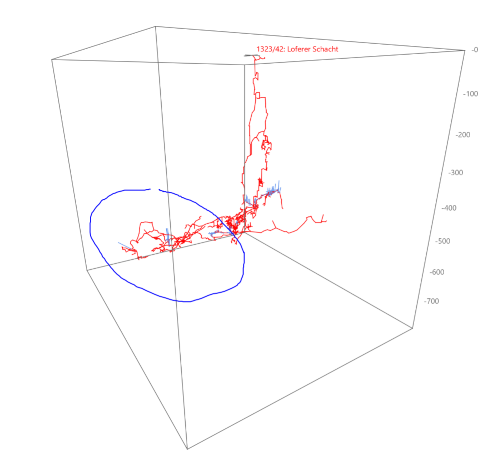
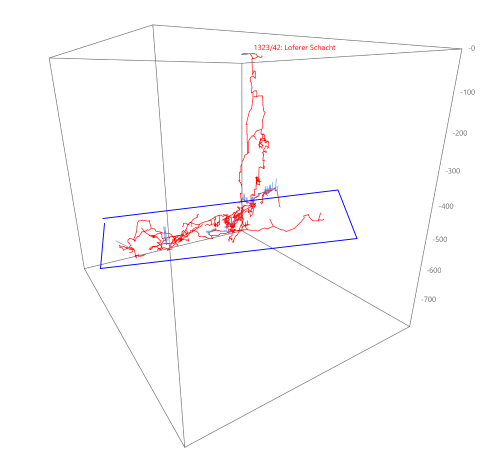
Polygon-Auswahl (Strg+Alt)
- Setze mit gedrückter Maustaste Eckpunkte (Ziehen = Liniensegment)
- Ein Klick ohne Bewegung schließt das Polygon ab
Einzelne Punkte auswählen
Ein Klick ohne Bewegung auf einen Messpunkt wirkt direkt auf diesen Punkt – mit Strg oder Alt:
- Linke Maustaste: Punkt auswählen
- Rechte Maustaste: Punkt aus Auswahl entfernen
Layout und Darstellungs-Optionen
Der Tab Layout bietet Optionen zur Anpassung der Visualisierung:
Hintergrund
Drei Hintergründe für Volumen- und Liniendarstellungen (Grafik-Tab): Weiß, Grau und Schwarz.
- Weiß: Weißer Hintergrund (Standard)
- Grau: Grau-Verlauf als Hintergrund
- Schwarz: Schwarzer Hintergrund für bessere Kontraste
Gestaltung
Rahmen und Nordpfeil, Titelangaben sowie allgemeine Anzeige-Optionen der Darstellung:
- Rahmen: Zeigt einen Kartierrahmen um die Darstellung
- Raster: Zeigt ein Koordinaten-Raster an
- Nordpfeil: Zeigt die Nordrichtung an
- Höhlentitel: Name der aktuellen Höhle anzeigen
- Dateiname: Projektdateinamen anzeigen
- Arbeitsblatt: Name des aktuellen Arbeitsblatts anzeigen
- Orthogonal: Linien und Volumen in Orthogonalprojektion statt perspektivisch anzeigen
- UTM-Gitter: UTM-Gitter auf der Karte anzeigen
- Legende: Farb-Legende am linken Rand ein- oder ausblenden (Inhalt je Farbmodus siehe unten)
Inhalt der Legende je Farbmodus
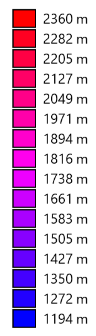
Der Inhalt der Legende richtet sich nach der eingestellten Farbe (unter Layout → Farben/Texturen):
| Farbe | Legende zeigt |
|---|---|
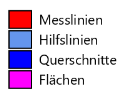
| Standard | Messlinien, Hilfslinien, Querschnitte, Flächen |
| Nach Tiefe | Farbskala mit Höhen-/Tiefenwerten (folgt dem Höhenbezug Eingang bzw. Seehöhe) |
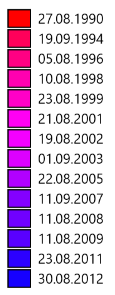
| Nach Datum | Vorhandene Datumswerte – je Farbe der erste (früheste) Wert |
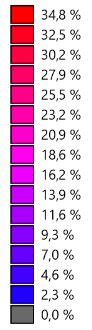
| Nach Ausgleich | Skala in Prozent (0 % = grau) |
| Nach Linie / Ebene / Höhle / Vermesser | Nur die verwendeten Farben mit Beschriftung (bei mehreren Treffern je Farbe werden diese aufgezählt) |
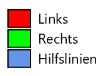
| Nach Richtung | Links, Rechts, Hilfslinien |
Messpunkte
Markierung der Messpunkte sowie Querschnitte und Profile. Von den Schaltflächen Linie, Kreis und Querschnitt ist immer nur eine gleichzeitig aktiv:
- Linie: Messpunkte als Linien-Markierung anzeigen
- Kreis: Messpunkte als Kreis-Markierung anzeigen
- Querschnitt: Querschnitte anzeigen
- Profile: Profile anzeigen
Beschriftung
- Höhle: Höhlennamen anzeigen
- Messpunkt: Gang-/Punktnummer anzeigen
- Bezeichnung: Punktbezeichnungen anzeigen
- Tiefe: Tiefe bzw. Seehöhe des Messpunkt anzeigen
- Info: Informationen anzeigen
- Material: Material anzeigen
- Maßnahmen: Maßnahmen anzeigen
Messlinien
- Hilfslinien: Hilfslinien anzeigen
- Quader: Querschnitt-Quader anzeigen
- Flächen: Flächen für 2D-Pläne und Karten
Farben
Wähle eine Farbcodierung für deine Messlinien:
| Farbcodierung | Beschreibung |
|---|---|
| Default | Standardfarbe für alle Messlinien (änderbar in Datei → Einstellungen → Farben) |
| Linien | Nach Linienfarbe färben (änderbar in Datei → Einstellungen → Farben) |
| Tiefe | Farbcodierung nach Höhe der Messlinie (mit auswählbarem Farbverlauf) |
| Datum | Nach Vermessungstag färben (mit auswählbarem Farbverlauf) |
| Ausgleich | Zeigt den Umfang des Ausgleichs an (mit auswählbarem Farbverlauf, Grau = 0) |
| Richtung | Nach Messlinienrichtung färben (Links = Rot, Rechts = Grün) |
| Ebene | Nach Ebene unterschiedliche Farben |
| Vermesser | Nach Vermesser unterschiedliche Farben |
| Höhle | Nach Höhle unterschiedliche Farben |
Auswählbare Farbverläufe
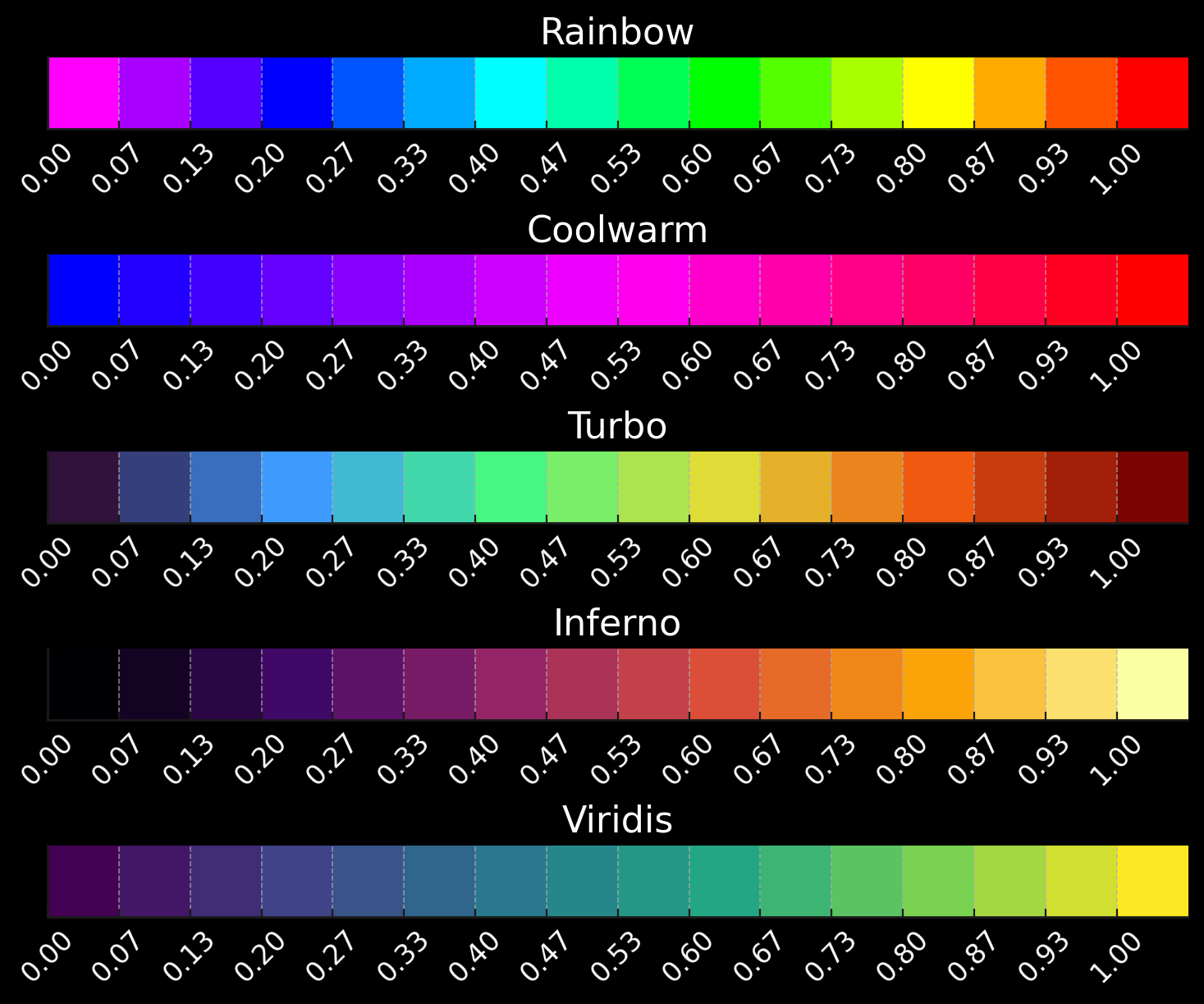
Bei Einfärbung nach Tiefe, Datum oder Ausgleich kannst du zwischen 5 verschiedenen Farbverläufen wählen:
| Farbverlauf | Charakteristik | Beste Verwendung | Sonderheit |
|---|---|---|---|
| Rainbow | Spektrales Rot-Gelb-Grün-Blau-Violett | Klassische Höhendarstellung | Gleichmäßig spektral verteilt |
| Coolwarm | Blau → Magenta → Rot | Harmonische, intuitive Darstellung | Weicher Übergang ohne grelle Sprünge |
| Turbo | Fein abgestufte moderne Spektralkarte | Detaillierte Tiefenunterschiede | Hohe Auflösung, viele Zwischenstufen |
| Inferno | Schwarz → Orange → Gelb | Hohe Dynamik, dramatische Effekte | Glühender Verlauf, sehr kontrastreich |
| Viridis | Blaugrün → Grün → Gelb | Wissenschaftliche Visualisierung | Ausgewogen und farbenblindfreundlich |
So stellst du den Farbverlauf ein
- Gehe zu Datei → Einstellungen → Farben
- Wähle einen der 5 verfügbaren Farbverläufe
- Gehe dann zu Layout → Farben/Texturen und wähle "Nach Tiefe", "Nach Datum" oder "Nach Ausgleich"
- Der neue Farbverlauf wird sofort angewendet
Höhenlinien
- Laden: Höhenlinien aus einer Datei laden
- Anzeigen: Geladene Höhenlinien anzeigen (in der Perspektive)
Animation
In der Gruppe Grafik → Animation erstellst du eine Kamerafahrt mit beliebig vielen Positionen durch die Höhle.
Kamera-Positionen definieren
- Stelle die gewünschte Ansicht in 3D ein (Perspektive oder Volumen)
- Speichern (
Strg+Umschalt+S) sichert die aktuelle Position - Wiederhole das für weitere Positionen
| Funktion | Beschreibung | Kürzel |
|---|---|---|
| Play | Animation starten und beenden | Leertaste |
| 360° | 360°-Animation anlegen | – |
| Neu | Alle Positionen löschen | – |
| Start | Zur Startposition springen | Strg+Umschalt+Pos1 |
| Zurück / Vorwärts | Vorherige bzw. nächste Position | Strg+Umschalt+← / → |
| Speichern | Aktuelle Position speichern | Strg+Umschalt+S |
| Einfügen | Position einfügen | Strg+Umschalt+E |
| Entfernen | Position entfernen | – |
Beim Wechsel zwischen den Positionen wird die aktuelle Position in der Statuszeile angezeigt. Die Animationszeit in Sekunden stellst du unter Datei → Einstellungen → Allgemein ein.
Tipps für beste Ergebnisse
- Mehrere Ansichten: Nutze Arbeitsblätter um verschiedene Ansichten zu speichern
- Farben konfigurieren: Die richtige Farbcodierung macht Unterschiede sichtbar
- Zoom anpassen: Nutze den Zoom um Details zu sehen oder Überblick zu bekommen
- 3D-Perspektive: Ändere die Blickrichtung um räumliche Strukturen zu verstehen
- Animation erstellen: Eine gute Animation erklärt Geometrie besser als statische Bilder
Häufig gestellte Fragen
F: Die Höhle ist nicht auf der Karte sichtbar!
A: Überprüfe ob du Koordinaten (Breite/Länge) in den Höhlendaten eingegeben hast. Ohne Koordinaten kann die Karte die Höhle nicht georeferenzieren.
F: Warum ist die 3D-Ansicht so langsam?
A: Die Volumen-Darstellung kann bei vielen Messlinien langsam sein. Versuche stattdessen die Perspektive-Ansicht oder reduziere die Anzahl der Messlinien (Filter).
F: Wie speichere ich eine schöne Ansicht?
A: Nutze Arbeitsblätter! Stellen deine Grafik ein und gehe zu Höhlen → Arbeitsblätter → Aktualisieren. Die Einstellung wird gespeichert.
F: Kann ich die Karte offline nutzen?
A: Die Kartenansichten brauchen eine Internet-Verbindung. Wurden die Karten aber bereits geladen, so werden sie aus dem Cache-Verzeichnis geladen. Über Datei → Tools → Cache löschen kannst du diese Verzeichnisse wieder entfernen.
Nächste Schritte
Die Visualisierung ist der Kern der Höhlen-Analyse. Die weiteren Kapitel zeigen dir, wie du darauf aufbaust:
- Zeichnungen & Pläne - Erstelle professionelle Höhlenpläne