
Zeichnungen & Pläne
Nachdem deine Höhle vermessen und berechnet ist, kannst du professionelle Höhlenpläne zeichnen! CaveRenderPro bietet umfangreiche Zeichenwerkzeuge mit Symboldatenbank, Mustern, Linienstilen und vielem mehr.
Zeichnungen verwalten
Öffne den Tab Zeichnungen (oder drücke Strg+W) um Zeichnungen zu verwalten.
Zeichnungstabelle
Jeder Höhlenplan besteht aus mehreren übereinander gelegten Zeichnungen. Jede Zeichnung ist eine separate Ebene. Hier ein Beispiel:
- Rahmen – Seiteneinteilung und Titel
- Legende – Symbole und Erklärungen
- Beschriftung – Texte und Tiefenangaben
- Messlinien – Messzüge der Messpunktnummern
- Höhlenelemente – Linien, Flächen, Steine und Symbole
- Gangumriss – Die äußere Begrenzung der Gänge
- Gangfüllung – Hintergrundfarbe
Diese Aufteilung hat Vorteile:
- Zeichnung von sich überlagernden Höhlenteilen
- Du kannst einzelne Ebenen ein- und ausblenden
- Zeichnungen können einzeln exportiert/importiert werden
Neue Zeichnung erstellen
- Klick auf Zeichnungen → Zeichnungen → Neu (oder rechte Maustaste in der Tabelle)
- Gib einen Namen ein (z.B. "Gangumriss")
- Die neue Zeichnung erscheint in der Tabelle
- Die oberste ausgewählte Zeichnung ist die aktive (du kannst nur in ihr zeichnen), die weiteren werden grau dargestellt
Elemente zeichnen
Der Tab Elemente (Strg+E) ist deine Zeichenwerkstatt. Hier zeichnest du mit verschiedenen Elementen.
Linien
Mit verschiedenen Linienstilen und -typen zeichnest du Umrisse, Strukturen und spezielle Elemente:
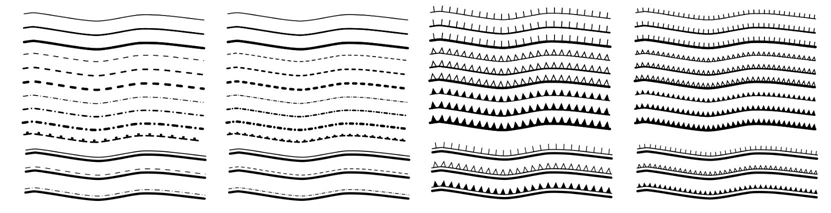
So zeichnest du eine Linie
- Gehe zu Elemente → Linien/Füllen und wähle den Linientyp (Randlinie, Eingangslinie, etc.)
- Linie mit gedrückter Maustaste zeichnen
Linientypen nach Funktion
| Linientyp | Beschreibung |
|---|---|
| Linie | Linie (0,75 pt) |
| Randlinie | Randlinie (1,5 pt) |
| Eingangslinie | Eingangslinie (2,5 pt) |
| Doppelte Eingangslinien | Zwei parallele Eingangslinien |
| Polygonlinie | Linie mit spitzen Ecken |
| Höhenlinie | Isolinie |
Linienstile
Jeder Linientyp kann mit verschiedenen Mustern gezeichnet werden:
- Durchgezogen – Normale, durchgehende Linie
- Gestrichelt – Unterbrochene Strichmuster
- Gepunktet – Punktlinie
- Strichpunktiert – Wechsel zwischen Strichen und Punkten
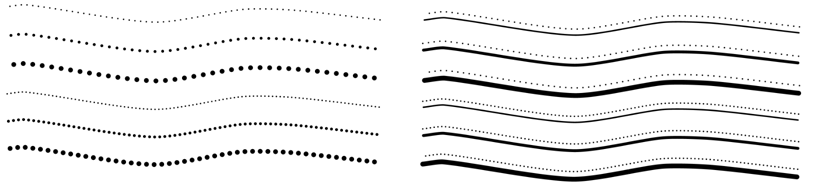
Linientyp und Linienstil lassen sich frei kombinieren – hier gepunktete Linien in verschiedenen Stärken, teils zusammen mit durchgezogenen Linien:
Speziallinien
Jeder Linientyp kann zusätzlich mit einem Liniensymbol gezeichnet werden, das die Struktur an der Linie kennzeichnet:
- Schacht – Schachtkante
- Vorspung – Absatz im Gang (Ressaut)
- Decke – Deckenkante
- Sinterbecken – Rand eines Sinterbeckens
- Unterlagerung – Unterlagerte Struktur
Zwei Optionen steuern die Darstellung der Liniensymbole:
- Liniensymbole in halber Größe
- Liniensymbole umkehren – Liniensymbole auf der anderen Seite darstellen (Linien auswählen mit
W, dannI-Taste)
Polygonlinien vs. normale Linien
CaveRenderPro unterscheidet zwischen zwei Linien-Stilen:
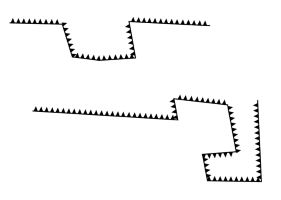
| Linien-Typ | Ecken | Verwendung |
|---|---|---|
| Normale Linien | Abgerundete Ecken | Weiche, fließende Konturen (natürliche Gänge) |
| Polygonlinien | Spitze, scharfe Ecken | Klare, präzise Umrisse (Bergwerke, Steinbrüche) |
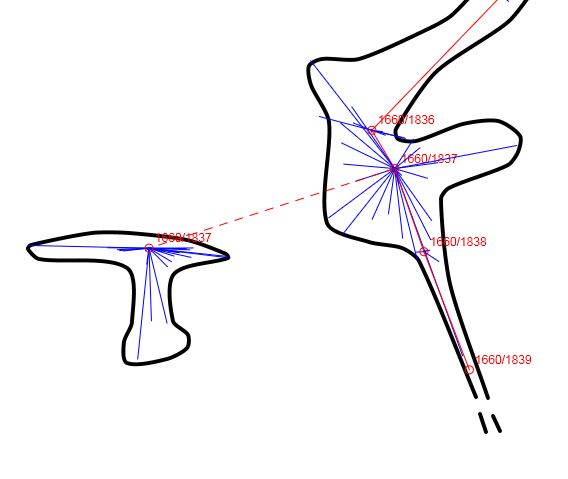
Messelemente (Punkte, Linien, Profile)
Für die Darstellung von Vermessungsdaten in Zeichnungen. Messlinien werden meist automatisch über Zeichnungen → Messlinien → Übernehmen eingefügt.
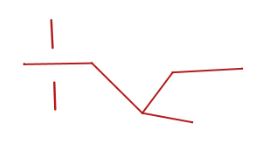
| Messelement | Beschreibung |
|---|---|
| Messpunkte | Vermessungspunkte und Referenzpunkte |
| Messlinie (durchgezogen) | Normale Messlinie |
| Profile | Querschnitte und Profillinien |
| Messlinie (gestrichelt) | Zeigt die Verbindung zwischen Messpunkt und Profil |
Symbole
CaveRenderPro hat eingebaute Symbole und eine umfangreiche UIS-kompatible Symboldatenbank.
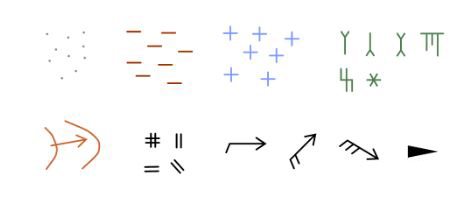
Fixe Symbole
Symbole mit fester Orientierung – einmalig klicken zum Einfügen:
- Sand – Sandige Bereiche
- Lehm – Lehmige Bereiche
- Schnee, Eis – Schnee- und Eisflächen
- Stalaktit – Hängender Tropfstein von der Decke
- Stalagmit – Stehender Tropfstein vom Boden
- Stalagnat – Verbundener Stalagmit und Stalaktit
- Makkaroni – Röhrenförmiger Sinter
- Excentrique – Unregelmäßig gewachsener Sinter
- Kristalle – Kristallbildungen
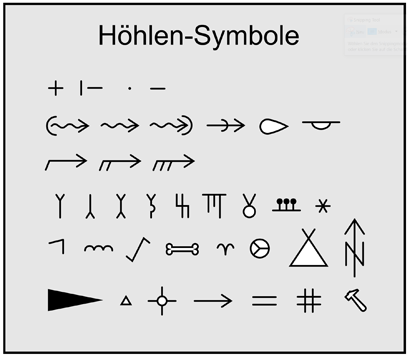
Drehbare Symbole
Symbole mit variabler Richtung – klick halten und Richtung ziehen:
- Eingang – Eingangspfeil
- Gefälle – Richtung des Gefälles
- Engstelle – Richtung der Engstelle
- Leichter Wind, Mäßiger Wind, Starker Wind – Wetterführung mit Richtung und Stärke
Farben definieren
Farben für Symbole und Elemente können an drei Stellen eingestellt werden:
1. Farben
Im Tab Elemente findest du Werkzeuge zur Farbverwaltung:
- Zeichenfarbe: Farbwähler für die Farbe von Linien und Symbolen
- Füllfarbe: Farbwähler für die Füllfarbe
- Farbvorlage: Auswahlliste der gespeicherten Farbvorlagen; der Name der ausgewählten Vorlage lässt sich ändern
- Farben beibehalten: Normalerweise übernehmen Zeichen- und Füllfarbe beim Wechsel des Elements oder Symbols dessen Vorgabefarbe. Mit diesem Schalter bleiben die eingestellten Farben erhalten
2. Standardfarben
Hier kannst du die Standard-Symbolfarben ändern:
- Öffne Datei → Einstellungen → Farben
- Definiere die Standardfarben für verschiedene Symbol-Kategorien
- Diese Einstellungen gelten global für alle neu eingefügten Symbole
3. Symboldatenbank
In den Symboldatenbank-Einstellungen kannst du die UIS-Standardsymbole anpassen:
- Öffne die Symboldatenbank Einstellung unter Datei → Einstellungen → Symbole
- Passe Farben und Größen einzelner Symbole an
Mitgeliefert werden die Symboldatenbank Symbol Import DE.xml (ebenso für CS, EN und FR) sowie eine Beispielzeichnung Demo Symbole.xml.
Muster
Muster zum Ausfüllen von Flächen und zur Darstellung von Materialien und Strukturen:
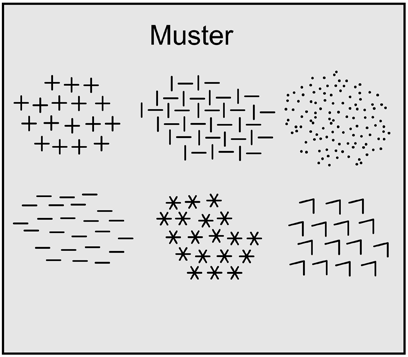
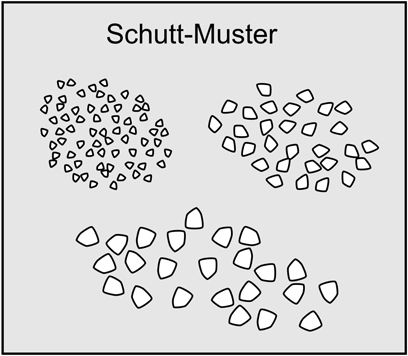
Zeichne Muster entweder:
- Frei – Malen mit der Maus für freiformige Flächen
- Automatisch – Klick auf eine geschlossene Fläche (wie Gang füllen)
Steine und Felsen
In der Gruppe Steine zeichnest du Blöcke unterschiedlicher Form. Die Steingröße stellst du über Steingröße (cm) ein:
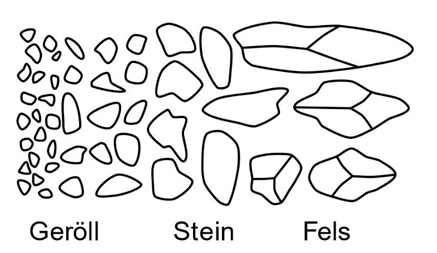
- Geröll (4-5 Seiten) – Kleines, kantiges Geröll
- Steine (8 Seiten) – Normale Steine und Blöcke
- Felsen (12 Seiten, Kontur) – Große Felsblöcke mit Kontur
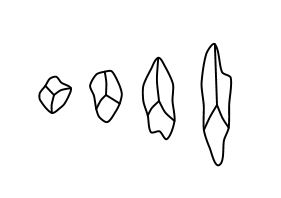
Beim Einfügen kannst du Steine und Felsen mit gedrückter Maustaste ziehen und so bis zum Vierfachen verlängern.
Für selbst gezeichnete Steine gibt es zwei Linienarten:
- Linie für Steine (gerundet)
- Linie für Steine (spitz)
Randlinie für kleinen Zoomfaktor
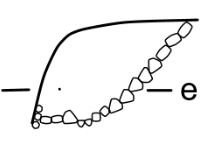
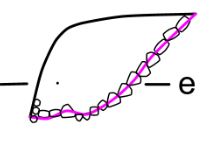
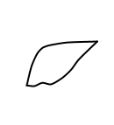
Für das Schließen des Rands bei kleineren Zoomfaktoren gibt es ein spezielles Element. Nutze es bei offenen Umrandungen, um Lücken zu schließen, bevor du füllst:
Gang füllen
Geschlossene Gangbereiche automatisch mit Farbe oder Muster füllen:
- Zeichne zuerst eine geschlossene Randlinie
- Rand- und Eingangslinien filtern
- Der Filter blendet Zeichenraster, Skizze, Messlinien und andere Zeichnungen aus und schaltet Gang füllen automatisch ein
- Klick in der Nähe der Umrandung, innerhalb des Bereichs, den du füllen möchtest
- Die Farbe oder das Muster werden automatisch eingefügt
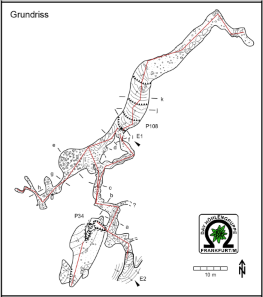
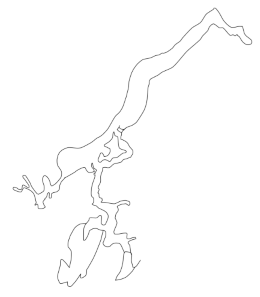
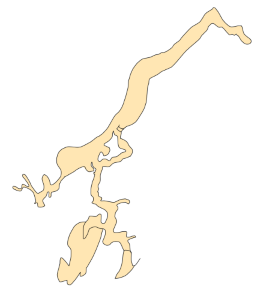
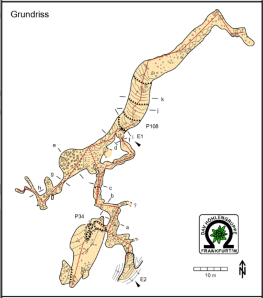
Die Füllung löschst du mit der Esc-Taste oder über Elemente → Elemente → Auswählen.
Fehlerquellen beim Einfärben eines Gangs
- Zu kleiner Zoom führt zu unsauberen Ergebnissen
- Zu dünne Umrandung führt zu Fehlmarkierungen
- Mausklick in der Nähe eines Symbols, Textes oder anderen Elements führt zu Fehlmarkierungen
- Symbole, die mit der Umrandung verbunden sind, werden nicht gefüllt
- Ist die Umrandung nicht geschlossen, dient der Grafikbereich als Rand
- Klick auf eine Farbe außer der Hintergrundfarbe funktioniert nicht
- Klick auf ein gelöschtes Gebiet funktioniert nicht
Fließgewässer
Für fließende Gewässer gibt es fünf Breiten. Die Angabe in Klammern ist die Gewässerbreite, die beim Zeichnen verwendet wird:
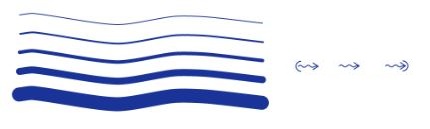
- Gerinne (6 cm) – Sehr schmales Rinnsal
- Gerinne (12 cm) – Schmales Gerinne
- Gerinne (25 cm) – Breiteres Gerinne
- Bach (50 cm) – Bachlauf
- Fluss (100 cm) – Größerer Höhlenfluss
- Gestrichelt – Vermuteter Wasserlauf
Quelle, Schwinde und Fließrichtung
Ergänzende Wassersymbole:
- Quelle – Stelle, an der Wasser austritt
- Schwinde – Stelle, an der Wasser versickert
- Fließrichtung – Pfeil, der die Fließrichtung des Wassers angibt. Setze mehrere Pfeile entlang längerer Läufe, damit der Verlauf eindeutig ist
Wasser und Gewässer
Spezielle Muster für Wasser und Gewässer:
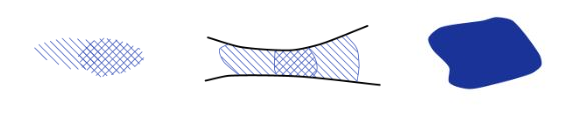
- Wasser – Schraffur für Wasserflächen
- Siphon – Schraffur für untergetauchte Bereiche (Siphons)
- See – Stehendes Gewässer
Zeichne Wasserflächen entweder:
- Frei – Malen mit der Maus für freiformige Gewässer
- Automatisch – Klick auf eine geschlossene Fläche (wie Gang füllen)
Text und Beschriftung
Texte hinzufügen:
- Wähle Elemente → Text
- Klick auf die Stelle, wo der Text sein soll
- Tippe deinen Text ein
- Strg+Enter (mehrzeilig) oder Enter zum Abschließen
Textformatierung
In der Gruppe Text stellst du die Formatierung ein:
- Schriftart 1, Schriftart 2, Schriftart 3 – Voreingestellt sind Arial, Courier und Times New Roman (änderbar in Datei → Einstellungen → Schriftarten)
- Textgröße (pt) – Schriftgröße in Punkt
- Normal, Fett, Kursiv – Schriftschnitt
- Linksbündig, Zentriert, Rechtsbündig – Ausrichtung des Textes
Text mit Variablen
Du kannst automatische Höhlen-Informationen in deine Texte einfügen:
$length– Gesamtlänge der Höhle in Metern$depth– Vertikale Tiefe (maximale Höhendifferenz)$low– Tiefster Punkt$high– Höchster Punkt$expansion– Horizontale Ausdehnung
Beispiel: "Höhlenlänge: $length m" wird angezeigt als "Höhlenlänge: 1.234,56 m"
Gestaltung
In der Gruppe Gestaltung findest du die Elemente für die Planerstellung:
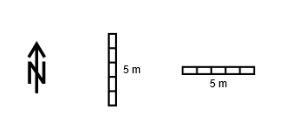
- Plankopf – Kopfbereich des Plans mit den Höhlendaten
- Gitter – Koordinatengitter
- Gitter horizontal – Gitter für Längsschnitte und Profile
- Nordpfeil – Nordrichtung des Plans
- Maßstab horizontal / Maßstab vertikal – Maßstabsleiste, passt sich dem Planmaßstab an
Bilder und Logos einfügen
Mit dem Bitmap-Element fügst du Logos, Legenden oder Fotos in die Zeichnung ein:
- Bitmap – Bild im richtigen Seitenverhältnis einfügen
- Bitmap skaliert – Bild in der vorgegebenen Größe skaliert einfügen
- Wähle Bitmap oder Bitmap skaliert
- Zieh zuerst ein Rechteck in der gewünschten Größe auf
- Wähle die Bilddatei aus (
*.jpgoder*.png)
Die markierte Bitmap skalierst du über den Elementdialog oder mit Strg+Mausrad (langsam) bzw. Umschalt+Strg+Mausrad (schnell).
Beim Export der Zeichnung enthält das SVG-Format die Dateipfade der Bitmaps, das PDF-Format die Bitmaps selbst.
Freie Formen
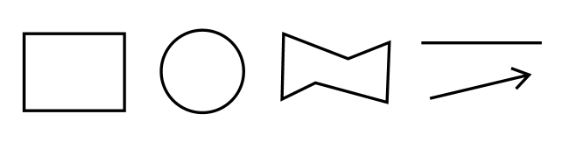
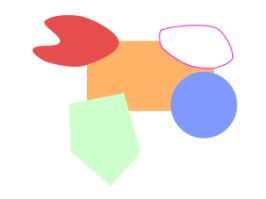
In der Gruppe Gestaltung zeichnest du freie Formen. Die Linienbreite stellst du über Linienbreite (pt) ein:
- Gerade – Gerade Linie
- Pfeil – Linie mit Spitze
- Kurve – Freihandkurve
- Rechteck, Polygon, Kreis – Umrisse
- Rechteck gefüllt, Polygon gefüllt, Kreis gefüllt – Flächen in der Füllfarbe
Zeichnen mit Skizzen
Skizze als Hintergrund laden
Du kannst Feldskizzen als Vorlage laden. CaveRenderPro unterstützt viele Formate:
| Format | Dateiendung | Quelle/Anwendung | Hinweise |
|---|---|---|---|
| Bitmap | *.jpg, *.png | Fotos, Scans | Wird in der Bildschirmmitte platziert und halbtransparent dargestellt |
| DXF | *.dxf | PocketTopo, TopoDroid | Vektorgrafik, Ursprung am Höhleneingang |
| SVG | *.svg | Qave, SexyTopo | Vektorgrafik, Ursprung am Höhleneingang |
| Cloud | *.csv, *.txt | Punktwolken | Format: //X,Y Header, dann Punktanzahl, dann X,Y pro Zeile (max. 5000 Punkte) |
Zu jedem Format wird eine Beispieldatei mitgeliefert: Skizze Bitmap.png, Skizze PocketTopo.dxf, Skizze Qave.svg, Skizze SexyTopo.svg und Skizze Cloud.txt.
So lädst du eine Skizze:
- Gehe zu Zeichnungen → Skizze → Laden
- Wähle die Skizze-Datei aus
- Die Skizze wird als Hintergrund geladen
- Du kannst jetzt darüber zeichnen
Skizze anpassen
Die Skizze kann verschoben, skaliert, gedreht und gespiegelt werden:
- Verschieben:
Strg+Koder Zeichnungen → Skizze → Anpassen - Spiegeln:
Strg+Loder Zeichnungen → Skizze → Spiegeln - Skalieren:
Strg + Mausrad(langsam) oderUmschalt+Strg + Mausrad(schnell) - Drehen:
Alt + Mausrad(langsam) oderUmschalt+Alt + Mausrad(schnell)
Der Drehwinkel wird in der Statuszeile angezeigt. Die Tasten sind dieselben wie beim Drehen und Skalieren von Zeichenelementen, und auch hier zeigt der Mauszeiger an, was passiert: ein Kreisbogen mit zwei Pfeilen fürs Drehen, ein diagonaler Doppelpfeil fürs Skalieren.
Punktwolken als Skizzen
Du kannst auch Punktwolken-Daten (z.B. aus Laser-Scans oder Drohnen-Messungen) als Skizze laden:
- Bereite eine CSV- oder TXT-Datei vor mit folgendem Format:
- Erste Zeile:
//X,Y(Header) - Zweite Zeile: Anzahl der Punkte (z.B.
5000) - Ab dritte Zeile: Koordinaten (z.B.
12.5,45.3)
- Erste Zeile:
- Gehe zu Zeichnungen → Skizze → Laden
- Wähle die CSV/TXT-Datei aus (es werden maximal 5000 Punkte eingelesen, gleichmäßig verteilt)
- Die Punktwolke wird als Hintergrund-Skizze angezeigt
- Du kannst über die Punktwolke zeichnen oder sie wie eine normale Skizze anpassen
Beispiel-Dateiformat:
//X,Y
3
10.5,20.3
11.2,21.5
12.1,22.8
Eine Beispieldatei Skizze Cloud.txt wird mitgeliefert.
Tipp: Dies ist ideal für:
- Laserscans einer Höhlenoberfläche
- Drohnen-Vermessungen des Umfelds
- Detailaufnahmen bestimmter Bereiche
- Objekt-Dokumentation (z.B. Felsblöcke, Beschädigungen)
Messlinien in die Zeichnung übernehmen
Die Messlinien der Liniendarstellung sind selbst nicht Teil des Höhlenplans. Sie können aber in eine Zeichnung übernommen werden:
- Optional: Sollen nicht alle Messlinien übernommen werden, filtere sie vorher über Zeichnungen → Messlinien → Auswahl nach Gangnummer, Ebenennummer oder Jahreszahl (z.B.
Gang 4,5,8-10) - Gehe zu Zeichnungen → Messlinien → Übernehmen
- Die Messlinien und Punktnummern werden eingefügt
Nach der Übernahme können Messlinien und Punktnummern im Tab Elemente bei Bedarf gelöscht bzw. die Punktnummern verschoben werden.
Elemente bearbeiten
Element auswählen und verschieben
Im Tab Elemente:
- Drücke die
W-Taste (oder gehe zu Elemente → Elemente → Auswählen) - Klick auf das Element, das du verschieben möchtest
- Drücke die
E-Taste (oder gehe zu Elemente → Elemente → Verschieben)
Mit Verschieben kannst du Elemente verschieben, skalieren und drehen:
- Verschieben – Mit gedrückter Maustaste an die neue Position ziehen
- Skalieren –
Strg+Mausrad(langsam),Umschalt+Strg+Mausrad(schnell) - Drehen –
Alt+Mausrad(langsam),Umschalt+Alt+Mausrad(schnell)
Gedreht und skaliert wird um die Mausposition – der Punkt unter dem Mauszeiger bleibt also stehen. Der Mauszeiger zeigt dabei an, was passiert: ein Kreisbogen mit zwei Pfeilen fürs Drehen, ein diagonaler Doppelpfeil fürs Skalieren. Der Drehwinkel steht in der Statuszeile.
Strg+Alt ist dabei ohne Funktion. Beim Zeichnen und Auswählen zeigt der Mauszeiger mit gehaltener Taste zunächst die Auswahlform; sobald du am Rad drehst, wechselt er auf Drehen bzw. Skalieren und bleibt so bis zum nächsten Mausklick.
Im Zeichnen- und im Auswahl-Werkzeug kannst du auch mit gedrückter Umschalt-Taste vorübergehend verschieben, ohne das Werkzeug zu wechseln. Nach dem Loslassen bist du wieder im vorherigen Werkzeug.
Mehrere Elemente auswählen
Im Auswahl-Modus (W-Taste) markierst du mehrere Elemente auf drei Arten. Die Zusatztaste bestimmt die Form, die Maustaste die Wirkung:
| Form | Hinzufügen | Entfernen |
|---|---|---|
| Rechteck | linke Maustaste oder Strg + linke Maustaste |
Strg + rechte Maustaste |
| Lasso | Alt + linke Maustaste |
Alt + rechte Maustaste |
| Polygon | Strg+Alt + linke Maustaste |
Strg+Alt + rechte Maustaste |
- Rechteck – Mit gedrückter Maustaste ein Rechteck über die Elemente aufziehen
- Lasso – Mit gedrückter Maustaste frei um die Elemente herumfahren
- Polygon – Kante für Kante ziehen; ein Klick ohne Bewegung schließt das Polygon ab
Ein Element gilt als getroffen, wenn sein Bezugspunkt innerhalb der aufgezogenen Form liegt. Der Mauszeiger zeigt dabei die Form (Quadrat für Rechteck, Lasso oder Fünfeck für Polygon) und die Wirkung an: + für Hinzufügen, - für Entfernen.
Mit Esc brichst du ein angefangenes Polygon ab.
Rechteck (Strg), Lasso (Alt) und Polygon (Strg+Alt) stehen auch im Zeichnen- und im Verschieben-Werkzeug zur Verfügung – du musst also nicht erst auf Auswählen umschalten. Solange du eine der Tasten hältst, wird weder gezeichnet noch verschoben, sondern ausgewählt.
Esc ab.
Element-Eigenschaften ändern
Im Dialog "Element" kannst du ändern:
- X- und Y-Koordinaten: Position auf dem Plan
- Breite und Höhe: Für Rechtecke, Geraden, Pfeile
- Radius: Für Kreise
Element löschen
Element markieren und Entf drücken (oder Elemente → Elemente → Löschen).
Im Löschen-Werkzeug stehen dieselben drei Formen zur Verfügung wie beim Auswählen: Rechteck (linke Maustaste oder Strg), Lasso (Alt) und Polygon (Strg+Alt). Alle getroffenen Elemente werden sofort entfernt – beide Maustasten wirken dabei gleich. Der Mauszeiger zeigt die jeweilige Form mit einem X.
Linien-Tools
Für Linien und Geraden gibt es zwei Werkzeuge im Kontextmenü der rechten Maustaste.
Linien verbinden
Zwei Linien zu einer Linie zusammenführen:
- Wähle beide Linien aus (Elemente → Elemente → Auswählen oder
W-Taste) - Rechte Maustaste → Verbinden
- Es werden immer die nächstgelegenen Punkte zusammengehängt
- Von einer Linie wird ein Punkt weggelassen, damit an der Nahtstelle kein Zacken entsteht
- Die Gesamtlinie bleibt markiert – du kannst direkt die nächste Linie auswählen und anhängen
Linien abschneiden und trennen
Eine Linie an der Cursorposition kürzen oder teilen. Es darf nur eine Linie ausgewählt sein:
- Wähle die Linie oder Gerade aus (
W-Taste) - Setze den Cursor an die Stelle, an der geschnitten werden soll
- Rechte Maustaste → Abschneiden und wähle:
- Kurze Seite – Das kürzere Stück wird entfernt
- Lange Seite – Das längere Stück wird entfernt
- Trennen – Die Linie wird in zwei Linien geteilt; die längere Seite bleibt ausgewählt
Maßstab und Zoom
Zeichenmaßstab festlegen
Der Maßstab wirkt sich auf die Breite der am Bildschirm dargestellten Linien und die Größe der Symbole aus:
- Gehe zu Zeichnungen → Zeichnung → Maßstab
- Wähle einen Maßstab von 1:10 bis 1:100000
Zeichenraster anzeigen
Ein Zeichenraster hilft beim Ausrichten:
- Drücke G oder gehe zu Zeichnungen → Zeichnung → Raster
- Das Raster passt sich dem Zoomfaktor an (0,1 m, 1 m, 10 m, 100 m, ...)
- Die Rastereinteilung wird links oben angezeigt
Zoomen
Navigation in der Zeichnung:
- Mausrad oder Zoomgeste: Zoomen rein/raus
- Rechte Maustaste → Verschieben: Ausschnitt verschieben
- Zeichnungen → Zeichnung → Übersicht (
Strg+Umschalt+Z): Gesamten Höhlenplan anzeigen
Bei kleinerem Zoom werden bestimmte Elemente ausgeblendet, so dass nur noch Randlinien und Messlinien dargestellt werden.
Mehrere Höhlen und höhlenübergreifende Pläne
Für Übersichtspläne, die mehrere Höhlen zeigen:
- Wähle mehrere Höhlen in der Höhlentabelle
- Verwende Berechnen → Nord → UTM-Gitter als Ausrichtung
- Zeichne die Zeichnung (sie wird in der obersten ausgewählten Höhle gespeichert)
Zeichnungen exportieren und importieren
Zeichnungen können separat gespeichert und geladen werden (z.B. für Teamarbeit):
- Rechtsklick auf die Zeichnung in der Tabelle
- Wähle Export (speichert als XML-Datei)
- Später: Import (lädt die Zeichnung in diese Datei)
So können mehrere Personen an verschiedenen Ebenen arbeiten und die fertigen Zeichnungen zusammenführen.
Zusammenarbeit im Team
CaveRenderPro speichert alles in einer einzelnen XML-Datei. Es gibt keine eingebaute Mehrbenutzerfähigkeit (kein Locking, kein Merging). Aber mit guter Planung funktioniert Teamarbeit sehr gut!
Bewährtes Modell: Eine Höhle pro Person
Das robusteste Modell für Teams:
- Jede Person arbeitet in ihrer eigenen CaveRenderPro-Datei (nur ihre Höhle(n))
- Eine Koordinatorin verwaltet die Masterdatei
- Regelmäßig: (z.B. monatlich) Einzelhöhlen in die Masterdatei importieren
- Workflow: Person A schickt ihre Höhle als XML-Export → Koordinatorin importiert in Masterdatei
Zeichnungsebenen-Aufteilung für gemeinsame Pläne
Wenn mehrere an denselben Höhlen zeichnen, nutze separate Zeichnungsebenen:
- Person A: Zeichnet Gang 1
- Person B: Zeichnet Gang 2
- Person C: Zeichnet Rahmen und Legende
Jede Person exportiert ihre fertige Zeichnung → Koordinatorin importiert alle in die Masterdatei.
Arbeitsprinzipien für professionelle Pläne
- Ebenen nutzen: Trenne Messlinien, Umriss, Füllung, Beschriftung und Legende
- Maßstab konsistent halten: Passe alle Zeichnungen auf denselben Maßstab an
- Symbole korrekt einsetzen: Nutze die UIS-Symboldatenbank
- Text lesbar halten: Nicht zu klein, gute Schriftart
- Skizze nutzen: Feldskizzen sparen Zeit beim Zeichnen
- Regelmäßig speichern: Die Zeichnung wird mit der Datei gespeichert
Tastaturkürzel für Zeichnungen
Die wichtigsten Shortcuts für schnelles Arbeiten:
| Shortcut | Funktion |
|---|---|
| Q | Zeichnen-Modus aktivieren (Elemente zeichnen) |
| W | Element auswählen/markieren |
| Strg + linke/rechte Maustaste | Elemente per Rechteck auswählen / aus Auswahl entfernen |
| Alt + linke/rechte Maustaste | Elemente per Lasso auswählen / aus Auswahl entfernen |
| Strg+Alt + linke/rechte Maustaste | Elemente per Polygon auswählen / aus Auswahl entfernen |
| E | Element verschieben |
| Umschalt (halten) | Vorübergehend verschieben, ohne das Werkzeug zu wechseln |
| T | Text ändern |
| F / B | Elemente in den Vordergrund / Hintergrund |
| I | Liniensymbole umkehren |
| G | Zeichenraster anzeigen/verbergen |
| Strg+Z oder Esc | Aktion rückgängig machen |
| Strg+Y | Aktion wiederholen |
| K | Skizze anzeigen |
| Strg+K | Skizze anpassen (verschieben) |
| Strg+L | Skizze spiegeln |
| Alt+Mausrad | Elemente oder Skizze drehen (langsam) |
| Umschalt+Alt+Mausrad | Elemente oder Skizze drehen (schnell) |
| Strg+Mausrad | Elemente oder Skizze skalieren (langsam) |
| Umschalt+Strg+Mausrad | Elemente oder Skizze skalieren (schnell) |
| Strg+C / Strg+V | Elemente kopieren/einfügen (auch zwischen Fenstern) |
| Entf | Ausgewählte Elemente löschen |
| Mausrad | Zoomen rein/raus |
| Strg+Umschalt+Z | Zeichnung zentrieren (Übersicht) |
| Strg+W / Strg+E | Tab Zeichnungen / Tab Elemente öffnen |
Häufig gestellte Fragen
F: Wie bekomme ich die Skizze perfekt ausgerichtet?
A: Mit Strg+K kannst du die Skizze verschieben. Mit Alt+Mausrad drehst du sie. Nutze das Raster (G-Taste) um die Ausrichtung zu kontrollieren.
F: Kann ich Zeichnungen zwischen Dateien kopieren?
A: Ja! Nutze Export (speichern als XML) und dann Import in die andere Datei. Oder mit Strg+C/Strg+V kannst du Messlinien und Elemente zwischen zwei offenen CaveRenderPro-Fenster kopieren.
F: Warum ist meine Zeichnung so klein?
A: Der Maßstab ist wahrscheinlich zu groß (z.B. 1:2500 statt 1:500). Gehe zu Zeichnungen → Zeichnung → Maßstab und wähle einen kleineren Maßstab.
F: Wie arbeitet eine Gruppe an einem Plan?
A: Jede Person arbeitet in einer Zeichnung in ihrer eigenen Datei. Die fertige Zeichnung wird exportiert und die koordinierende Person importiert alle Zeichnungen in die Masterdatei. Oder: mehrere Zeichnungen in einer Datei anlegen und jede Person bearbeitet ihre Ebene.
F: Gang füllen funktioniert nicht — warum?
A: Der Gang muss vollständig mit Linien umrandet sein (keine offenen Ecken). Falls es nicht funktioniert, verwende "Randlinie für kleinen Zoomfaktor" um Lücken zu schließen.
Nächste Schritte
Jetzt hast du professionelle Pläne erstellt. Das nächste Kapitel zeigt dir, wie du sie druckst und exportierst:
- Drucken & Export – Pläne drucken, SVG/PDF-Export, Google Earth, GPS-Geräte